

提示词技巧:如何让 KroWork 更好地理解你
说清楚 → 做对 → 满意了固化 —— 这就是全部流程。 本篇讲清楚「怎么说」和「怎么下指令」的方法,再帮你选对模型、避开常见坑。
一、语言优化:怎么说,KroWork 才能听得懂
从一句话开始,但别停在一句话
KroWork 支持模糊起步,但每次来回都是时间和积分。心里有方向就直说。
一句话版本👇
"帮我做一个清理电脑缓存的工具"
多说几句,一步到位👇
"做一个本地缓存清理工具。 功能:扫描电脑里的缓存垃圾,按类型分组显示占多大空间,勾选后一键清理 界面:先点"开始扫描",扫完列出结果让我选,确认后清理 风格:绿色系,简洁清爽"
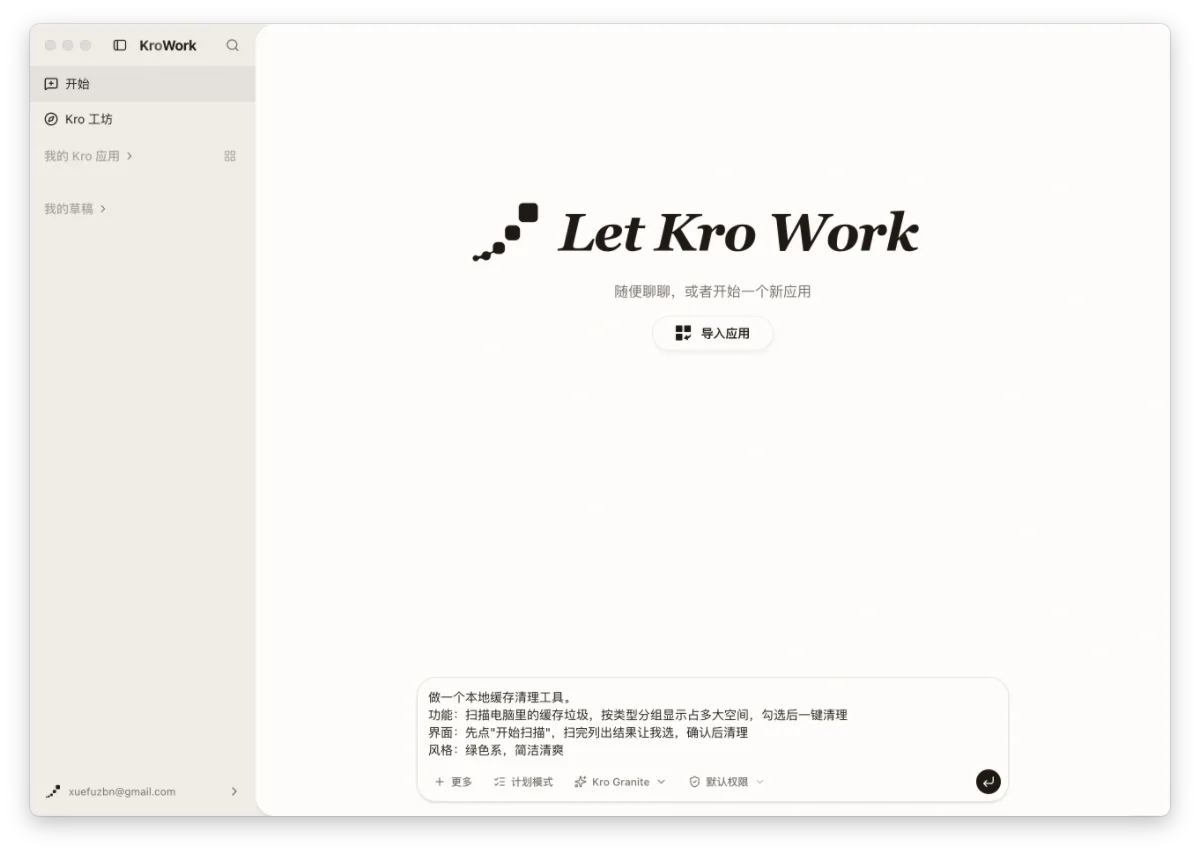
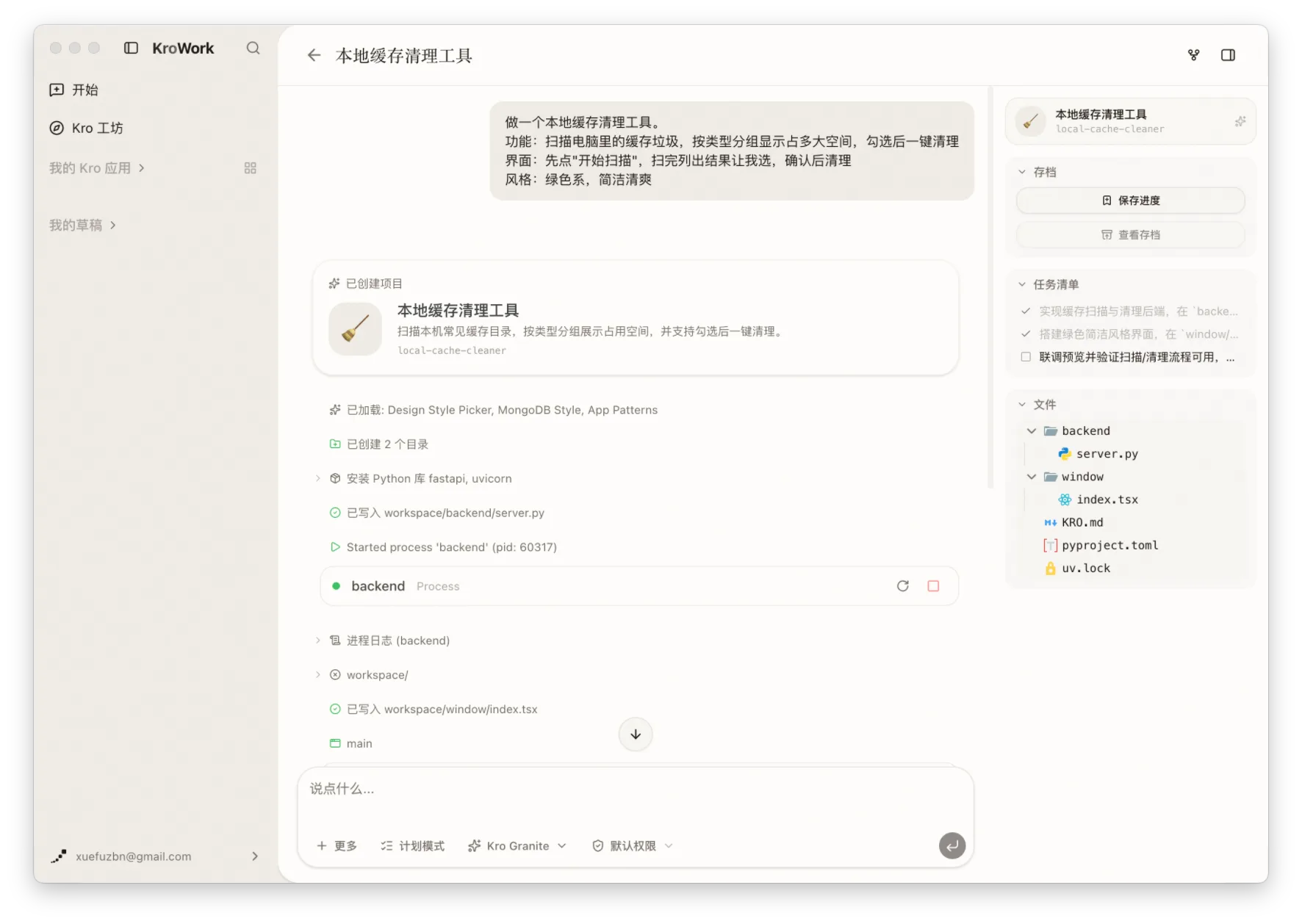
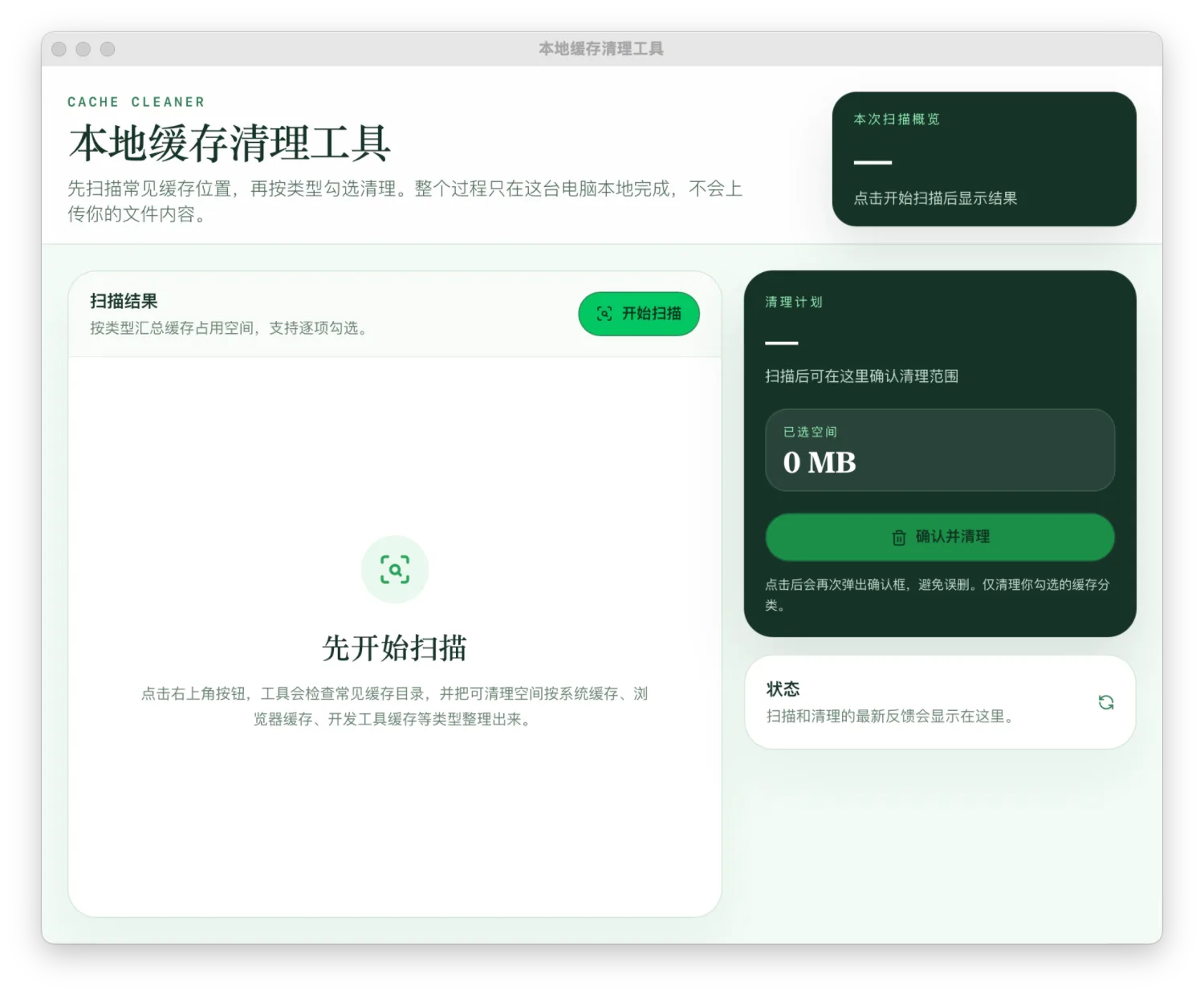
把「做什么 + 怎么操作 + 什么样子」说清楚就够了。
万能公式:4 句话套用任何场景
我想做一个(什么东西)
用来(解决什么问题)
需要有(哪些功能)
希望(什么样子)
套到我们的案例:
我想做一个缓存清理工具
用来释放电脑磁盘空间
需要有扫描缓存、显示大小、勾选清理、显示结果这些功能
希望是绿色系、简洁风格
语言优化的 3 个原则
| 原则 | ❌ | ✅ |
|---|---|---|
| 抽象 > 具体 | 界面好看一点 | 绿色主色调,圆角按钮 |
| 感受 > 功能 | 用起来很爽 | 自动化执行、一键输出结果 |
| 散文 > 结构 | 功能就是扫描缓存然后显示大小还能勾选... | 1. 扫描 2. 显示 3. 勾选 |
二、补充要求:怎么说,KroWork 才做得准
语言优化是「说清楚」,补充要求是「做对」——给 KroWork 更具体的执行标准和约束条件。
指令类型一:描述操作流程
把 「先做什么、后做什么、每步产出什么」 写出来,KroWork 按流程走,不会漏。
比如做一份 AI×SaaS 调研报告👇
分步执行:
- 搜索近 12-24 个月的行业信号
- 按品类整理:被冲击的 / 被增强的 / AI-native 新物种
- 每个品类配 2-3 个公司案例,附引用来源
- 输出创业机会优先级矩阵
为什么有效:你把用户能看到的每一个画面都定义了,KroWork 不用猜,直接按你的描述逐个实现。
指令类型二:写明具体规则,有数字就写数字
有明确阈值、范围、名单的地方,直接写。不要让 KroWork 帮你决定。
例如:过去 12-24 个月 典型公司案例:Salesforce、ServiceNow、HubSpot、Zendesk、Intercom、Notion、Canva、Glean、Harvey、Cursor 输出要求:带引用来源,结尾输出优先级矩阵
「12-24 个月」「这些公司」「带引用来源」——边界和深度都是你定的。
指令方法三:定义视觉风格
一句话点明方向👇
- 风格:专业研究报告,结构清晰,用表格和矩阵呈现关键结论
- 核心:告诉 KroWork 你期望的「样子」,而不是让它自己选。
关键学习:有明确数字和规则的地方,直接写出来。不要让 KroWork 帮你决定阈值,它决定的可能不是你想要的。
💡 用好「快捷指令」功能
KroWork 内置快捷指令(Instructions)在输入栏点「更多」→「指令」调用,也可以在设置页管理自己的指令库。
- 把常用 prompt 存成快捷指令,下次一键带入
- 支持 变量,运行时自动替换成你输入的内容
- 支持导入导出 Markdown,方便跨设备同步
提示:快捷指令绑定单次对话,每次新对话记得带上。关于详细的「指令」介绍,可参考文章:指令:为 AI 预设常用指令模板
三、模型选择:什么场景选什么模型
简单规则
| 场景 | 建议选什么 | 原因 |
|---|---|---|
| 做应用(功能复杂、有交互逻辑) | DeepSeek V4 Pro(推荐) | 推理能力强,能处理复杂功能拆解和多步骤执行 |
| 改文案 / 翻译 / 简单问答 | DeepSeek V4 Flash | 响应快,简单任务够用,积分消耗低 |
| 处理长文档 / 大量文本 | Kimi K2.6 | 长上下文表现好,不容易丢失前面的信息 |
什么时候值得切换
你在做一个功能复杂的应用(如缓存清理工具)→ 坚持用推荐模型,不要为了省积分切 Flash,复杂逻辑下容易出错,出错再改花的积分更多
你只需要改一段按钮文字或调一个颜色值→ Flash 就够,快速且便宜
你在做应用的过程中临时想问一个问题(不是改应用)→ 开个新对话用 Flash,别在应用对话里岔开话题
一句话记住
做应用用强推理,改文案用轻量,不知道就不切。
注意:对话进行到一半切换模型,新模型需要重新阅读上下文,会消耗额外积分。如果只是做轻量修改(改个文案、调个颜色),建议新开一个对话再选择省积分的模型继续。
四、常见误区
误区一:一句话想搞定复杂应用
❌ "帮我做个应用"
✅ 至少说清:做什么、有什么功能、什么样子
一句话也能起步,KroWork 会追问。但每轮追问都是时间和积分,如果你心里已经有方向,直接说出来。
误区二:不满意就说「重做」
这是最浪费的操作。KroWork 已经做出来的成果,一句「重做」全部丢掉。
| 浪费的说法 | 精准的说法 |
|---|---|
| 不好看,重做 | 扫描完成页面的按钮太小了,放大一号,分类列表加个图标区分 |
| 功能不对 | 缺少磁盘总容量的显示,在顶部加一个磁盘使用率进度条 |
| 不对,再来 | 清理前没有确认弹窗,加一个“确定要清理吗”的对话框 |
KroWork 能在已有成果上局部修改。修改指令越具体,改得越快越准。
误区三:一个对话做多个不同的事
在一个对话里同时做缓存清理工具和记账应用,KroWork 的上下文会混乱,两边都做不好,并且超长的上下文会消耗更多积分。
正确做法:一个对话专注一个应用,新任务点侧边栏的「新任务」。
误区四:做好了不固化
这是最容易忽略的一步。固化的意义不只是「保存」,而是把一次性的对话变成永久的工具。
| 不固化 | 固化后 |
|---|---|
| 下次想用要翻对话找 | 在 Kro 应用列表里一键启动 |
| 重新做要再消耗积分 | 启动不消耗积分 |
| 每次结果可能不一样 | 每次打开都是同一个工具 |
| 只能自己用 | 可以分享给同事,对方无需配置环境 |
固化后你的应用就像电脑上的普通软件。在 Kro 应用列表里能看到,可以设开机自启、安装到系统应用菜单、通过链接分享、发布到 Kro 工坊让更多人使用。
固化后还能改吗?能。随时回到应用的对话继续提修改需求,改好后再更新应用。
误区五:复杂应用直接让 AI 动手
功能多的应用直接让 KroWork 开干容易翻车,做到一半发现方向偏了回不了头。 正确做法:开启计划模式,先看方案再执行。发现偏差在方案阶段纠正,成本低得多。
误区六:不看执行过程
KroWork 开始执行后,右侧面板会显示任务进度和文件列表。不要切走去干别的。留意执行过程,发现偏差及时纠正,比做完再改快得多。
其他场景参考
进入 KroWork 首页(或点击左上角「开始」),可以看到四个模板应用,点击任意一个可查看对应的提示词。学习并在这些提示词模板的基础上加以修改,也能大大提升应用生成的效率。
| 模板 | 你可以学到的 |
|---|---|
| 秒速生图 | 描述完整的交互流程(输入→润色→生成→保存→发送)和视觉风格细节 |
| 双键同律钢琴 | 写明键位映射、音色参数、和弦规则——有明确数字直接写数字 |
| 深度分析 | 列出分析维度、案例名单和输出要求,定义报告的结构和边界 |
| 缓存清理 | 把界面按状态拆分描述(空闲→扫描中→完成→清理中→完成),定义安全等级规则 |
记住:KroWork 的核心价值不只是对话,而是帮你把想法变成固化的桌面应用。每次做好一个工具都记得固化,它就是你的专属软件,随时可用,永久有效。